
NAV M2M online kapcsolat

A Nemzeti Adó- és Vámhivatal (NAV) újabb informatikai fejlesztése lehetővé teszi az M2M-kapcsolaton, vagyis az általános gépi interfészen keresztüli űrlapbenyújtást.
A szolgáltatás két oldala:
- a szoftverfejlesztő által létrehozott kliensprogram, amely a NAV szervereivel kommunikál: ez a CobraContoLight, mely jogosultságot kapott a NAV-tól az M2M kommunikáció végzésére. Önnek ezzel nincs teendője.
- a végfelhasználó természetes személy, aki a CobraContoLight program felhasználásával elektronikus űrlapokat nyújthat be: ez Ön vagy a könyvelője, aki képviseleti joggal rendelkezik és elvégzi a szolgáltatás használatához szükséges regisztrációt a NAV Ügyfélportál M2M-regisztráció alkalmazásában
Végfelhasználói regisztráció és hitelesítés lépései
1. Amennyiben a NAV Ügyfélportálra történő regisztráció során merül fel probléma, kérjük, forduljon a NAV ügyfélszolgálatához, mivel ebben az ügyben a Cobra Computer forródrótja nem tud segítséget nyújtani.
2. Jelentkezzünk be a https://ugyfelportal.nav.gov.hu/ oldalon és a képviselt cég kiválasztása után az oldal alján válassszuk az M2M regisztráció menüpontot:

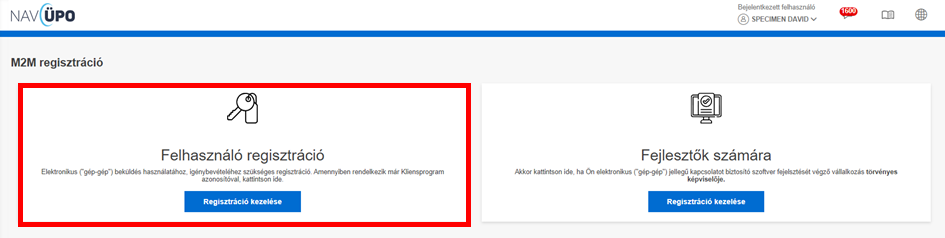
3. Válasszuk utána a Felhasználói regisztráció-t:
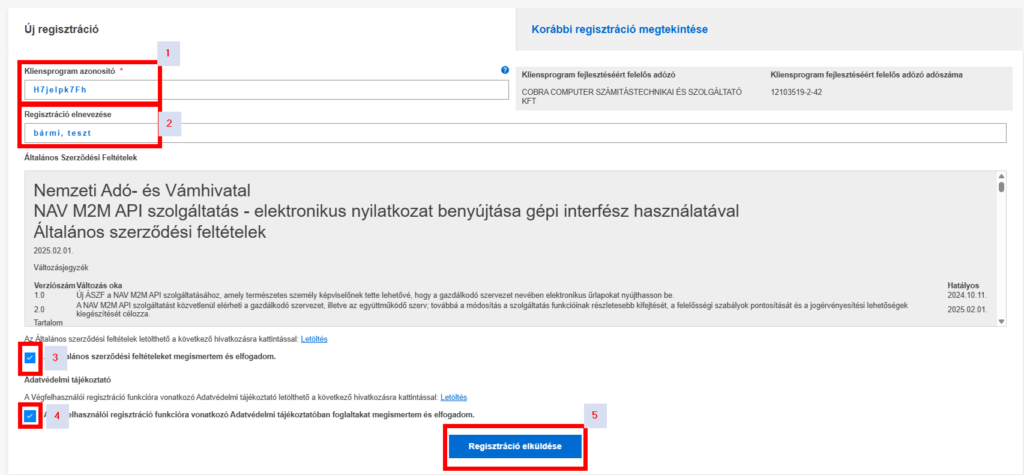
4. A megjelenő űrlapon töltsük ki az adatokat. A Cobra Computer Kliensprogram azonosítója H7jelpk7Fh minden esetben:
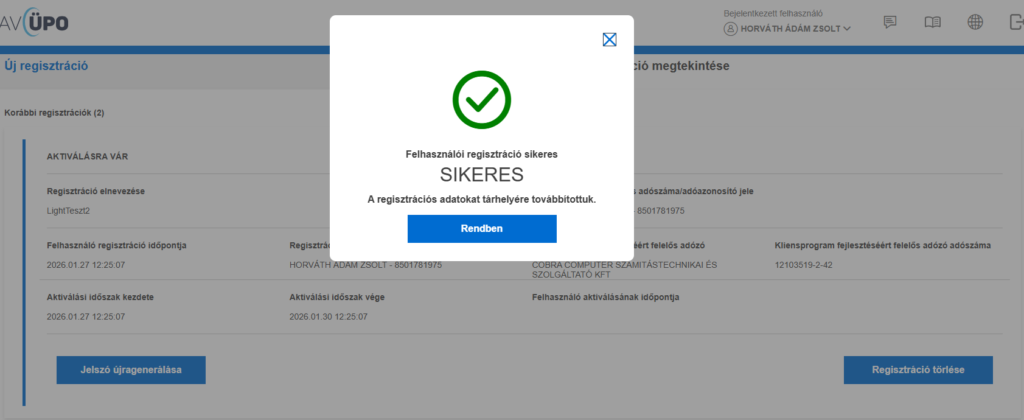
5. Sikeres regisztrációról kapunk tájékoztatást:
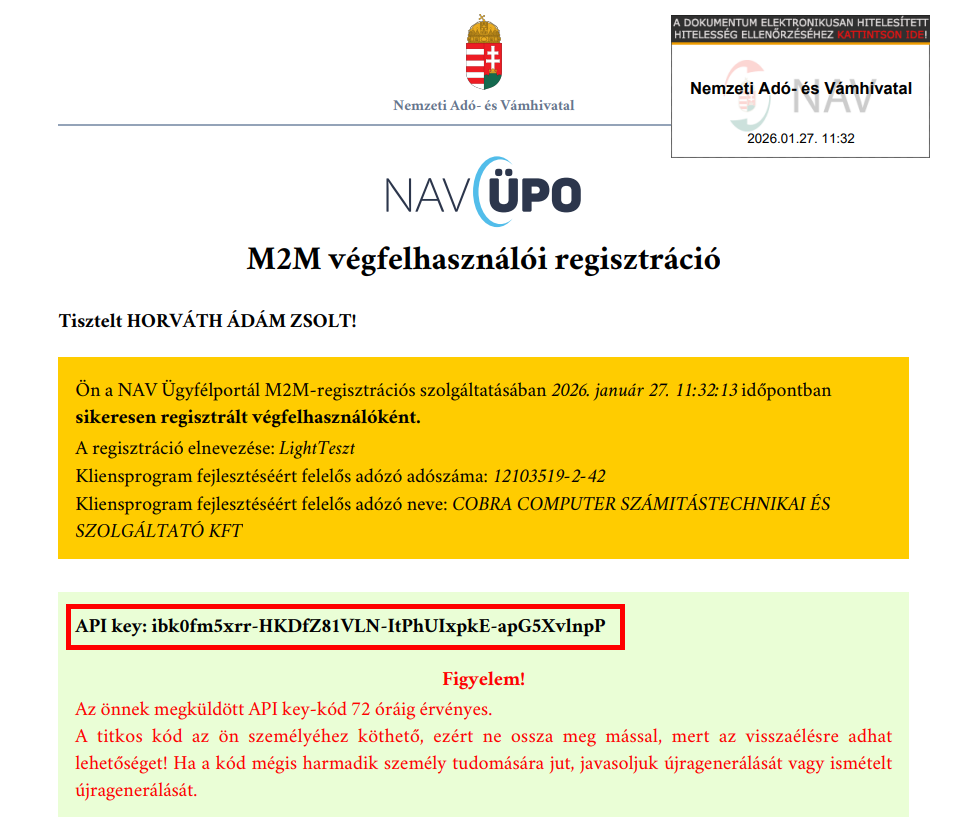
6. Ezután a tárhelyünkre kapunk üzenetet “Értesítés M2M nyugta érkezéséről” tárggyal. Ezt töltsük le és nyissuk meg. A benne található API key nélkülözhetetlen lesz a program kommunikációs paramétereinek beállításához, a PDF-et biztonságos helyre mentsük el! A kód 72 óráig használható a kiadástól számítva!
7. Nyissuk meg a CobraContoLight programot, azzal a felhasználóval lépjünk be, aki a lekérdezéseket végezni fogja az M2M kapcsolaton keresztül! Ugyanis minden felhasználó csak a saját beállításait használhatja.
8. Nyissuk meg a Törzsadatok / Adóhatósági kapcsolat / M2M / Karbantartás / Felhasználói beállítások ablakot. Ezen az ablakon a legfelső sorban a Cégadatoknál megadott adóazonosító, ennek hiányában az adószám látható:
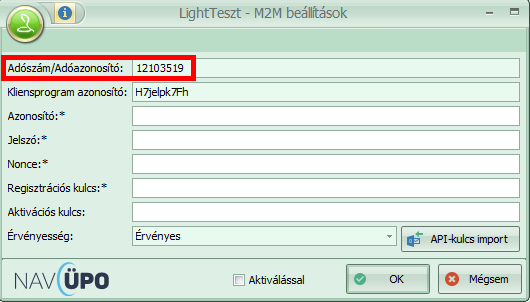
Ugyanis egyéni vállalkozó esetén adóazonosító jel alapján történik a hitelesítés, míg a többi gazdálkodónál adószám alapján!
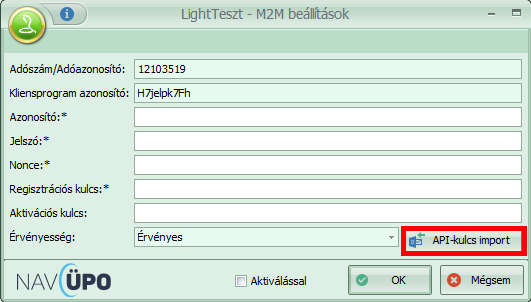
9. Kattintsunk az [API-kulcs import] gombra és a megjelenő kis ablakon a mezőbe másoljuk be a tárhelyünkre kapott PDF-ből az API key-t. Majd okézzuk le ezt a kis beviteli ablakot:
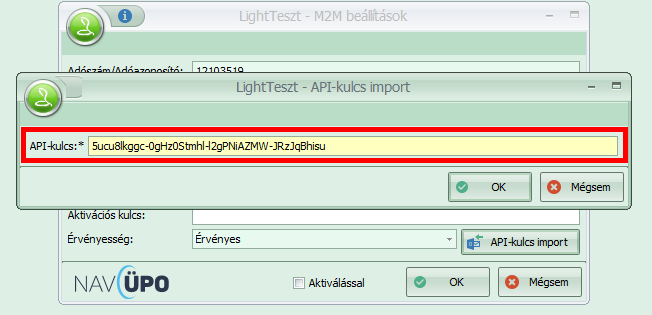
10. Visszatértünk ezzel a hitelesítő adatokat tartalmazó ablakra, ahol a program kitöltötte az első négy mezőt az API kulcs alapján. Aktiválni szükséges a felhasználót az első esetben, tehát az ablak megerősítése előtt helyezzük el az “Aktiválással” mezőben a pipát, majd nyomjuk meg az [OK] gombot:
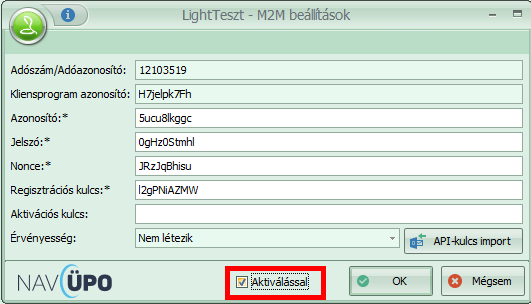
11. Ezzel végeztünk a minden szükséges adminisztrációs lépéssel.
Lekérdezések
A 2026.1 verziótól az alábbi lekérdezések érhetőek:
- Hiányzó bevallások
- Köztartozás egyenleg
- Összesített adószámla kivonat
- Tételes adószámla kivonat
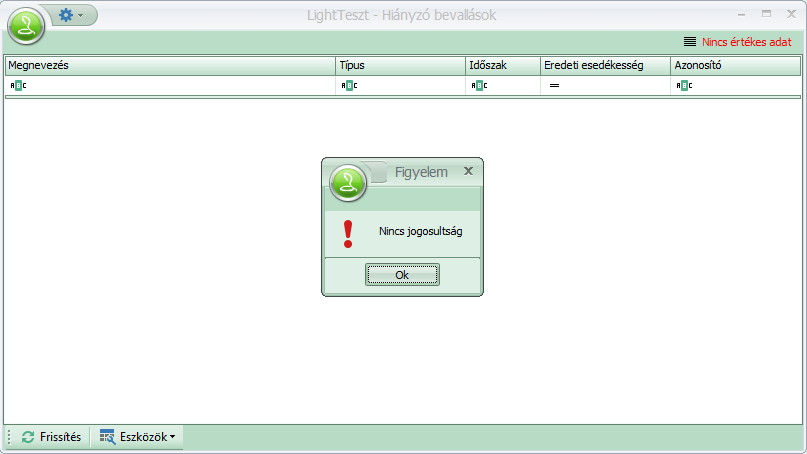
Amennyiben a lekérdezéseknél “Nincs jogosultság” figyelmeztetést kapunk, akkor a beállított felhasználó a beállított adószámhoz nem rendelkezik jogosultsággal, tehát nem képviseli a céget: